drAutomática
drAutomática
Mapas mentales con PlantUML
Introducción
PlantUML es una herramienta de código abierto que permite crear una variedad de diagramas a partir de texto plano de forma sencilla. Esto incluye no solo diagramas UML tradicionales, sino también diagramas no UML como mapas mentales, organigramas, diagramas de Gantt, entre otros.
Por su parte, un mapa mental es un diagrama usado para representar ideas, conceptos o información alrededor de una idea central, ramificándose en temas relacionados. En esencia, es una representación visual tipo árbol o telaraña, útil para lluvia de ideas y planificación de proyectos. Cada rama del mapa mental parte de un nodo central y se expande en subramas que descomponen la idea en detalles o categorías relacionadas. Esta estructura jerárquica y radial ayuda a visualizar relaciones entre conceptos, facilitando la comprensión del panorama general y fomentando la creatividad.
PlantUML combina estas ideas proporcionando una manera de generar mapas mentales mediante texto. Es decir, en lugar de dibujar manualmente el diagrama, se escribe una descripción textual de las ideas y sus relaciones, y PlantUML genera automáticamente el gráfico correspondiente. Gracias a este enfoque textual, los mapas mentales creados con PlantUML se pueden editar fácilmente, integrar en control de versiones y combinar con documentación más amplia. Además, la herramienta se integra bien con otros entornos, lo que permite incorporar mapas mentales en documentación de proyectos, wikis o incluso en flujos de desarrollo de software de manera ágil.
¿Por qué usar PlantUML para mapas mentales? Imagina que estás planificando un proyecto complejo o estudiando un tema con muchas ideas. Un mapa mental te ayuda a desglosar y organizar esos conceptos. Con PlantUML, puedes hacerlo simplemente escribiendo listas anidadas de ideas, sin preocuparte por alinear cuadros o dibujar flechas: la disposición la calcula automáticamente la herramienta. Esto ahorra tiempo y esfuerzo, y hace que actualizar el diagrama sea tan fácil como editar unas líneas de texto. En resumen, PlantUML ofrece una forma rápida, editable y controlable de crear mapas mentales claros y bien estructurados.
Requisitos para comenzar
Antes de crear mapas mentales con PlantUML, debes preparar tu entorno de trabajo. Tienes dos enfoques principales: usar una plataforma en línea (sin instalar nada) o instalar PlantUML en tu equipo e integrarlo con un editor como Visual Studio Code. A continuación, detallamos ambas opciones:
- Usar una plataforma en línea: La forma más sencilla de iniciarse es utilizar un
servicio web que soporte PlantUML. Por ejemplo, el servidor web oficial de PlantUML (PlantUML Web Server) te permite
escribir tu diagrama en un navegador y obtener la imagen generada al instante.
Simplemente accede al servidor web de PlantUML (
www.plantuml.com/plantuml), pega tu código fuente del diagrama y podrás ver el resultado en formato PNG o SVG. También existen editores en línea como PlantText (planttext.com), una herramienta gratuita que genera diagramas a partir de texto de PlantUML. Estas soluciones son ideales para pruebas rápidas o si no deseas instalar software localmente. Otra alternativa web es el Editor en línea de PlantUML (editor.plantuml.com),que ofrece una interfaz dedicada para escribir y visualizar diagramas PlantUML. Usar plataformas en línea evita configuraciones iniciales y te permite concentrarte directamente en el código del diagrama. - Instalación local: Si prefieres un entorno local o
integrar PlantUML a tu flujo de trabajo diario, puedes instalarlo en tu computadora. Los requisitos
fundamentales son tener Java instalado (porque PlantUML se ejecuta sobre Java) y Graphviz
(necesario para calcular la disposición de ciertos diagramas). En Windows, la versión de PlantUML viene
con Graphviz incorporado, por lo que suele funcionar sin configuraciones adicionales. En Linux o macOS,
puedes instalar Graphviz y PlantUML fácilmente (por ejemplo, usando un administrador de paquetes como
aptobrew). Una vez instalado, PlantUML se puede usar desde la línea de comandos o mediante su pequeña GUI ejecutando el archivoplantuml.jar.
Entonces, para comenzar necesitas: un editor de texto cualquiera (o entorno web), y acceso a PlantUML ya sea vía web o instalado localmente con Java (y posiblemente Graphviz). Con esto en pie, estarás listo para crear tu primer mapa mental en PlantUML.
Estructura básica de un mapa mental en PlantUML
La sintaxis de PlantUML para mapas mentales se basa en listas con viñetas, muy similar a escribir puntos
y subpuntos en Markdown u Org-Mode. Un diagrama de mapa mental en PlantUML comienza con la directiva
@startmindmap y termina con @endmindmap.
Dentro de ese bloque, cada nodo del mapa se define en una nueva línea empezando con un asterisco
(*), de forma anidada para reflejar la jerarquía. En términos sencillos, cada *
representa un nodo,
y la cantidad de asteriscos indica el nivel de profundidad (jerarquía) del nodo:
- Un solo
*define el nodo raíz (la idea central del mapa mental). **(dos asteriscos) define un nodo de primer nivel, es decir, un hijo directo del nodo raíz.***(tres asteriscos) indica un nodo de segundo nivel (hijo de un nodo de primer nivel), y así sucesivamente.
Por ejemplo, si queremos una idea central con dos subtemas, escribiríamos algo así:
@startmindmap
* Idea central
** Subtema 1
** Subtema 2
@endmindmap
En este caso, * Idea central es el nodo raíz, y debajo se listan ** Subtema 1 y
** Subtema 2 como hijos de esa idea central. PlantUML interpretará esta lista y generará
un diagrama con "Idea central" al centro (o a un lado, según el layout automático) y dos ramas
conectadas rotuladas "Subtema 1" y "Subtema 2".
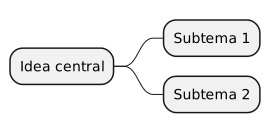
La imagen anterior fue exportada en formato SVG desde el servidor web de PlantUML (www.plantuml.com/plantuml).
Es importante respetar la sintaxis de listas: cada nivel adicional puede indicarse añadiendo un asterisco más o mediante indentación. PlantUML soporta ambas formas. Por ejemplo, la siguiente sintaxis con indentación es equivalente a la anterior:
@startmindmap
* Idea central
    * Subtema 1
    * Subtema 2
@endmindmap
Obsérvese que aquí usamos un asterisco para "Idea central", y luego los subtemas se escriben con un asterisco
pero indentados debajo del central (cada cuatro espacios o una tabulación indica un nivel más profundo).
Esta es la sintaxis compatible con Markdown. En cambio, usando múltiples asteriscos sin indentar (sintaxis
estilo Org-Mode), logramos lo mismo poniendo ** para subtemas, *** para
sub-subtemas, etc., sin necesidad de indentar cada línea. En cualquier caso, PlantUML reconocerá la
jerarquía: ya sea por conteo de asteriscos o por niveles de sangría, el resultado es un árbol de nodos
conectados. Basta con colocar la lista de ítems jerárquicos entre @startmindmap y
@endmindmap y PlantUML lo renderizará como un mapa mental.
Algunas consideraciones básicas de la estructura:
- Solo debes tener (idealmente) un nodo raíz (
* ...) en cada mapa mental. Ese será el concepto principal del cual parten todas las ramas. Es posible tener múltiples raíces (dos o más líneas comenzando con*al mismo nivel) dentro del mismo diagrama, pero normalmente un mapa mental tradicional tiene una única idea central. En casos de usos avanzados se pueden colocar varios*para representar varios árboles independientes en el mismo dibujo, pero para principiantes es mejor ceñirse a un solo núcleo. - Los nombres de los nodos pueden contener espacios y caracteres especiales (incluso tildes, eñes, etc.), PlantUML los manejará sin problema siempre que el texto esté en UTF-8. Si necesitas incluir comillas o ciertos símbolos especiales, podría requerir escaparlos, pero en la mayoría de los casos no es necesario.
- Puedes formatear el texto de los nodos con algunas etiquetas HTML simples. Por ejemplo,
<b>negritas</b>para negritas,<i>itálicas</i>para itálicas, o<s>tachado</s>paratachado. El tachado es útil si quieres reflejar ideas descartadas o reemplazadas (aunque en un mapa mental básico quizá no lo usemos mucho). - No es necesario (ni posible) dibujar conexiones manualmente entre nodos; PlantUML las genera automáticamente siguiendo la estructura dada. Todos los nodos con un nivel de profundidad mayor se conectarán visualmente a su "padre" inmediato en la lista.
Resumiendo, la estructura base es similar a hacer una lista de viñetas de varios niveles: Piensa en el mapa mental como un esquema jerárquico, donde los niveles superiores representan ideas más generales y los niveles más profundos representan detalles o desgloses de esas ideas.
A continuación, pondremos esto en práctica con un ejemplo concreto, explicando cada línea de código y el diagrama resultante.
Ejemplos prácticos: código y explicación
Veamos un ejemplo completo de mapa mental en PlantUML y analicemos cómo funciona. Supongamos que queremos hacer un mapa mental para planificar unas vacaciones. Tendremos como idea central el Plan de vacaciones, con ramas para distintos aspectos: el Destino del viaje, el Presupuesto y el Itinerario (plan de vuelos, alojamiento y actividades). Dentro de "Destino" podríamos tener opciones como playa o montaña, y dentro de "Itinerario" podríamos detallar componentes como vuelos, hoteles, etc. Escribamos el código PlantUML para este mapa mental:
@startmindmap
* Plan de vacaciones
** Destino
*** Playa
*** Montaña
** Presupuesto
** Itinerario
*** Vuelos
*** Hoteles
*** Actividades
@endmindmap
Con estas líneas, hemos descrito completamente nuestro mapa mental. PlantUML se encargará de interpretar la jerarquía y dibujar el diagrama correspondiente. El resultado debería mostrar "Plan de vacaciones" como nodo central, con tres ramas principales ("Destino", "Presupuesto", "Itinerario"), donde a su vez "Destino" e "Itinerario" tienen subramas propias.
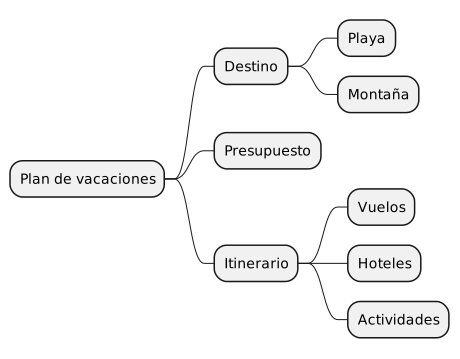
El mapa mental generado refleja la estructura descrita en el código. Se observa el nodo central Plan de vacaciones (a la izquierda en este caso) y de él parten tres ramas principales hacia la derecha: Destino, Presupuesto e Itinerario. Cada rama principal aparece como un recuadro conectado al nodo central mediante un conector curvo. A su vez, las subramas se despliegan: por ejemplo, de Destino salen dos nodos hijos (Playa y Montaña), e Itinerario conecta con Vuelos, Hoteles y Actividades. PlantUML decidió automáticamente colocar todas las ramas hacia la derecha del nodo raíz (por defecto suele organizar así los mindmaps), manteniendo la legibilidad. Nótese cómo la jerarquía se refleja en la visualización: los recuadros anidados más hacia afuera corresponden a los niveles más profundos (tercer nivel en nuestro código), mientras que los más cercanos al centro son los temas generales de primer nivel. Este diagrama confirma que nuestro código describe correctamente un mapa mental con la temática deseada.
En este ejemplo no usamos ningún formato especial aparte de texto plano, pero PlantUML permite agregar estilos adicionales en el código del mapa mental. Antes de pasar a consejos de estilo, vale la pena mencionar que es posible, por ejemplo, cambiar colores de los nodos, aplicar íconos o sprites, o incluso añadir notas. Por simplicidad no se mostraron aquí, pero en la siguiente sección abordaremos algunas de estas posibilidades y buenas prácticas para mejorar la claridad de tus mapas mentales.
Resumen de elementos del mapa mental:
@startmindmap: inicio del diagrama.* Planificar Vacaciones: nodo raíz.** Destino: rama de primer nivel.*** Playay*** Montaña: subramas bajo Destino.** Presupuestoy** Itinerario: ramas de primer nivel adicionales.*** Vuelos,*** Hoteles,*** Actividades: subramas bajo Itinerario.@endmindmap: fin del diagrama.
Consejos de estilo y buenas prácticas
Crear un mapa mental efectivo no solo depende de la estructura jerárquica, sino también de cómo presentas la información. Aquí van algunos consejos de estilo y buenas prácticas al usar PlantUML para mapas mentales:
- Comienza con una idea central clara: Asegúrate de definir bien tu nodo raíz, ya que será el foco
del mapa.
Todos los mapas mentales deben iniciar con un tema principal fuerte y definido en el centro.
En PlantUML, esto significa darle un nombre conciso y significativo a tu primer
*. Un título claro (por ejemplo, "Lanzamiento de Producto 2025" en lugar de algo vago como "Cosas a hacer") ayudará a mantener el enfoque del diagrama. - Usa palabras clave o frases cortas en cada nodo: Evita poner oraciones largas dentro de los
nodos.
Lo ideal es que cada rama del mapa mental sea fácilmente escaneable.
Utiliza palabras clave y términos concretos que capturen la esencia de la idea, en lugar de frases
completas.
Esto no solo hará tu mapa más limpio visualmente, sino que facilitará la comprensión rápida.
Por ejemplo, es mejor un nodo titulado "Mercadeo" que "Estrategias de marketing para el producto",
a menos que necesites el detalle específico.
Si requieres más explicación, PlantUML ofrece la opción de múltiples líneas en un nodo usando
: :(dos puntos al comienzo y fin del texto multilínea), pero úsala con moderación; la recomendación general es mantener los nodos lo más simples posible. - Mantén una jerarquía coherente y equilibrada: Organiza tus ideas en niveles lógicos. Todos los nodos que tengan el mismo número de asteriscos estarán al mismo nivel de importancia. Verifica que esa jerarquía tenga sentido (por ejemplo, que no hayas puesto un concepto muy general como hijo de algo muy específico accidentalmente). Asimismo, trata de no sobrecargar un solo nivel con demasiados elementos; si un nodo tiene muchísimos subelementos, quizás puedas agrupar algunos en categorías intermedias. Un mapa mental efectivo suele tener de 5 a 7 ramas principales saliendo del núcleo, como máximo, para mantener la claridad (esto no es una regla fija, pero es una guía común de usabilidad).
- Aprovecha colores para destacar o categorizar: PlantUML permite asignar colores de fondo a los
nodos fácilmente.
Puedes hacerlo de dos maneras: usando la notación inline o definiendo un estilo.
Con la notación inline, simplemente se agrega [#Color] justo después del asterisco y antes del texto
del nodo.
Por ejemplo:
*[#lightblue] Idea Centralcoloreará ese nodo de azul claro. De igual forma, los nodos hijos pueden llevar colores:**[#yellow] Subtema Importantetendría fondo amarillo, etc. Esto ayuda a diferenciar secciones del mapa (por ejemplo, usar un color para cada categoría principal). La otra forma es mediante estilos: usando el bloque<style>de PlantUML se pueden definir clases de estilo para los nodos y luego aplicarlas con<<nombreEstilo>>después del texto. Por simplicidad, muchos usuarios de PlantUML optan por la primera forma (inline), que es rápida. Úsalos con moderación y consistencia: asigna colores significativos (p.ej., todos los nodos relacionados a "Marketing" en verde, "Finanzas" en azul, etc.) para mejorar la comprensión. Un mapa mental visualmente atractivo con colores puede ser más memorable, pero asegúrate de que el contraste sea suficiente para la legibilidad.
@startmindmap
* Roles en el MCCEMS
**[#cyan] Función del docente
***[#lightcyan] Mediador del conocimiento
***[#lightcyan] Diseño de actividades centradas en competencias
***[#lightcyan] Evaluación formativa
**[#yellow] Estudiante como sujeto activo
***[#lightyellow] Aprendizaje colaborativo
***[#lightyellow] Aprendizaje autónomo
***[#lightyellow] Construcción de conocimiento
@endmindmap
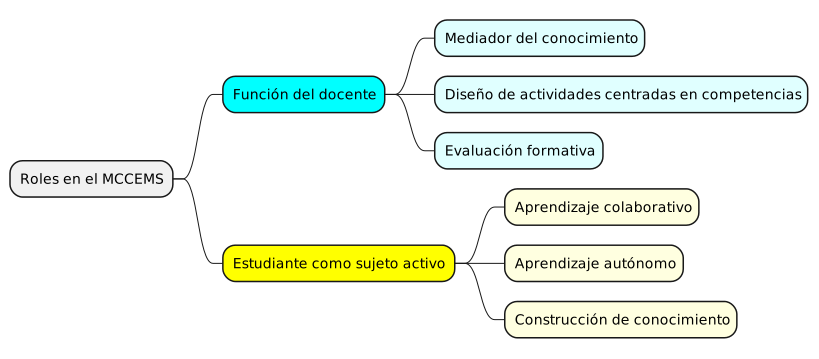
+ o - en lugar de * al comienzo de las líneas.
En esta notación, los nodos marcados con + se dibujarán como ramas
que salen hacia la derecha, mientras que los marcados con - saldrán hacia la izquierda.
Por ejemplo, + Tema A y - Tema B como raíces producirían un mapa con "Tema A"
a la derecha y "Tema B" a la izquierda del centro. Del mismo modo, dentro de una misma jerarquía,
podrías usar ++ y -- para hijos a derecha e izquierda respectivamente.
Esto es útil para crear un mapa mental más equilibrado visualmente, similar a los que se dibujan a mano
donde las ideas rodean al centro. Ten en cuenta que, al usar esta notación,
debes ser consistente con los niveles (un ++ es hijo de un +,
y un -- es hijo de un -, etc.). También es recomendable seguir teniendo un
solo nodo central (puedes indicarlo con * o con +/- solo uno de ellos).
A fecha reciente, PlantUML ya soporta múltiples raíces, pero manejar una sola hace el diagrama más
claro.
El siguiente código agrega ramas en ambos lados del nodo central:
@startmindmap
* Idea central
-- Rama izquierda 1
-- Rama izquierda 2
++ Rama derecha 1
++ Rama derecha 2
@endmindmap
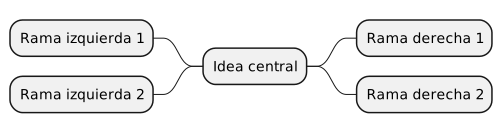
En conclusión, las buenas prácticas para mapas mentales se centran en claridad, brevedad y organización. Un mapa mental bien diseñado debería, de un vistazo, mostrar la estructura de tu tema: cuál es la idea central, cuáles son las categorías principales, y qué detalles importantes hay en cada categoría. Siguiendo estos consejos, lograrás diagramas más legibles y útiles.
Recursos adicionales
Para seguir aprendiendo y sacarle el máximo partido a PlantUML en la creación de mapas mentales (y otros diagramas), aquí tienes algunos recursos útiles:
- Documentación oficial de PlantUML sobre mapas mentales: La página oficial de PlantUML dedicada a
MindMap (mapas mentales) detalla todas las características disponibles, incluyendo ejemplos de sintaxis
Org-Mode, Markdown, notación aritmética, uso de colores y más.
Es altamente recomendable leerla para descubrir funciones avanzadas no cubiertas en su totalidad aquí
(como cajas multilínea, estilos CSS, íconos, etc.). La encontrarás en el sitio de PlantUML (
plantuml.com/es/mindmap-diagram). - Editor en línea / Servidor público: Para uso ocasional o compartir diagramas rápidos,
recuerda que dispones del servidor público de PlantUML. Además de
planttext.com, el propio PlantUML Web Server (www.plantuml.com/plantuml) permite codificar diagramas en la URL. Incluso, existe un Live Editor comunitario (editor.plantuml.com) con panel dual código/gráfico que puedes usar sin instalar nada. Estos editores en línea también son muy útiles para colaborar: puedes enviarle a un colega el texto del diagrama y que lo visualice fácilmente, o viceversa. - Comunidades y foros: La comunidad de PlantUML es activa y muy dispuesta a ayudar.
El foro oficial (PlantUML Q&A) y plataformas como Stack Overflow (con la etiqueta
plantuml) contienen muchas preguntas ya resueltas. Si te atascas en cómo lograr algo específico (por ejemplo, "¿cómo centrar el nodo raíz?" o "¿cómo agregar un enlace clickable en un nodo?"), probablemente alguien ya lo haya preguntado. También puedes inspirarte viendo diagramas de ejemplo que otros han creado; la galería en plantuml.com tiene algunos ejemplos interesantes.
Conclusión
PlantUML ofrece una forma ágil y escalable de crear mapas mentales: al escribir texto jerárquico en lugar de dibujar manualmente, se gana velocidad, facilidad de edición y trazabilidad en control de versiones. Su sintaxis de asteriscos o notación aritmética permite reflejar claramente la jerarquía de ideas, mientras que el soporte de colores y estilos inline potencia la legibilidad. Estas características hacen de PlantUML una herramienta poderosa y flexible para estructurar visualmente conceptos y proyectos mediante mapas mentales.
Para finalizar, recuerda que la mejor manera de dominar estas herramientas es practicando. Empieza por pequeños mapas mentales de cosas cotidianas (por ejemplo, planifica tu semana, organiza las partes de un proyecto personal, o resume un libro en un mapa mental) usando PlantUML. Verás que con el tiempo encontrarás tu propio estilo y atajos.
¡Felices diagramas y buena suerte creando tus mapas mentales con PlantUML!


